
LaTeX 数学排版系统入门:在线编辑与编译流程
本文要点
本文介绍 latex 数学排版系统 MiKTeX 的使用方案。本站作为独立开发的在线 LaTeX 数学排版系统,支持上传模板、编辑源码并调用 XeLaTeX 编译出 PDF,同时提供报错定位与会员权限说明。
很多用户搜索 MiKTeX 是为了寻找 LaTeX 数学排版系统的使用方案,但本站与 MiKTeX 没有关联,是独立开发的在线工具。本文介绍如何利用本站的 LaTeX 论文工作区,在浏览器中完成从模板上传、源码编辑到编译出 PDF 的全流程,无需本地配置复杂环境。
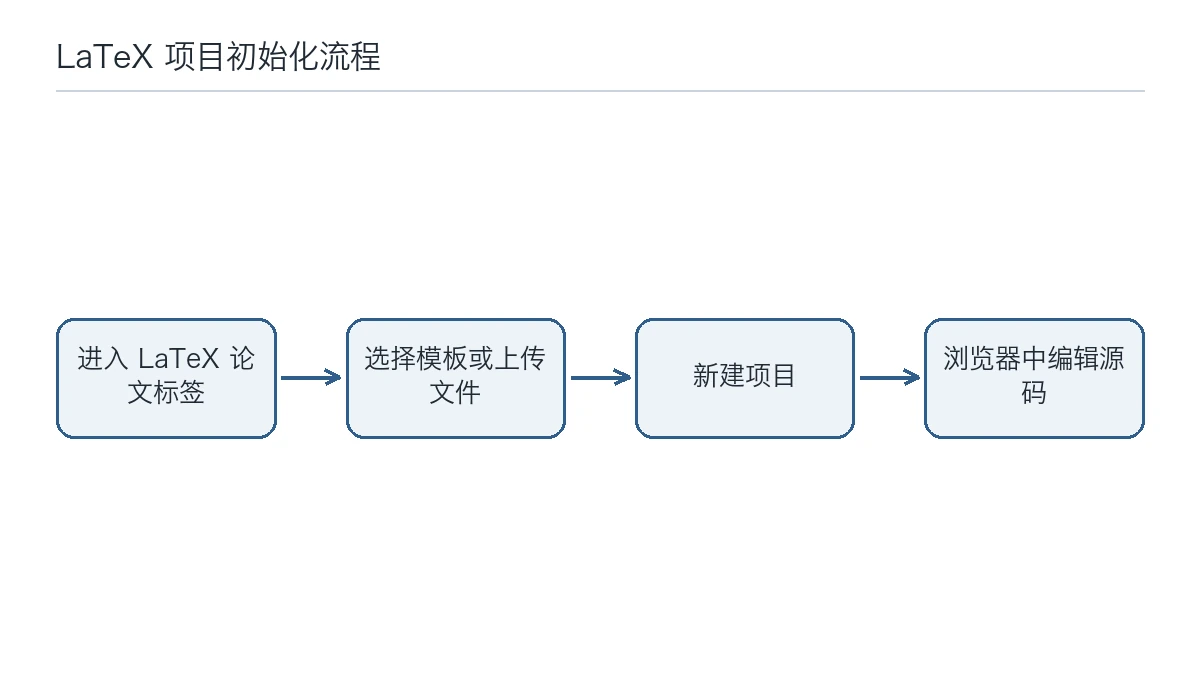
进入 LaTeX 论文工作区并新建项目
要开始撰写整篇论文,请在编辑页找到并点击「LaTeX 论文」标签。对于新手,建议从模板开始。新建项目后,您可以直接在浏览器中编写 LaTeX 源码,所有草稿默认保存在本机浏览器中,无需登录即可体验编辑功能。
如果学校提供了特定的格式文件,您可以直接上传 .cls 或 .sty 文件到项目中,系统会读取这些配置进行编译。新建项目、上传文件以及保存到云端均需要登录并开通会员,这是使用工作区核心功能的前提。
对于中文论文,推荐选择 XeLaTeX 引擎,它能更好地处理中文字体与排版需求。若需使用英文论文模板,pdfLaTeX 引擎通常更为适用。您可以直接选择一个模板开始编辑,也可以新建空白项目从零开始。所有模板均支持在线预览,无需下载即可查看其基本结构与样式,帮助新手快速理解 LaTeX 文档的组织方式。
在线编辑源码与调用编译引擎
左栏底部还设有「大纲」功能,点击章节标题可直接跳转到源码对应行,方便长文档导航。本站支持 pdflatex、xelatex、lualatex 三种引擎,以及 bibtex 和 biber 参考文献工具。会员档位与价格见会员页。未登录用户仅可浏览模板、在浏览器中编辑源码(不保存至云端)以及查看大纲与字数统计。对于包含大量公式的章节,建议先在公式编辑器中编写好单条公式,再插入到 LaTeX 源码中,这样能保证符号的规范性。
这种方式能避免手动输入 LaTeX 代码时可能出现的语法错误,尤其适合对 LaTeX 语法尚不熟悉的用户。编辑完成后,点击编译按钮即可触发编译流程,系统将调用所选引擎处理源码并编译出 PDF 预览。
报错定位与 PDF 下载检查
此时,您可以点击「下载 PDF」获取最终文档,或选择「下载源码包」备份所有项目文件。
| 功能模块 | 具体操作 | 权限要求 |
|---|---|---|
| 编辑与预览 | 浏览模板、编写源码、查看大纲与字数 | 无需登录 |
| 项目管理 | 新建项目、上传文件、保存到云端 | 登录 + 会员 |
| 编译与下载 | 调用引擎编译、下载 PDF、下载源码包 | 登录 + 会员 |
LaTeX 论文工作区从模板选择到进入编辑区的流程示意图见下图。
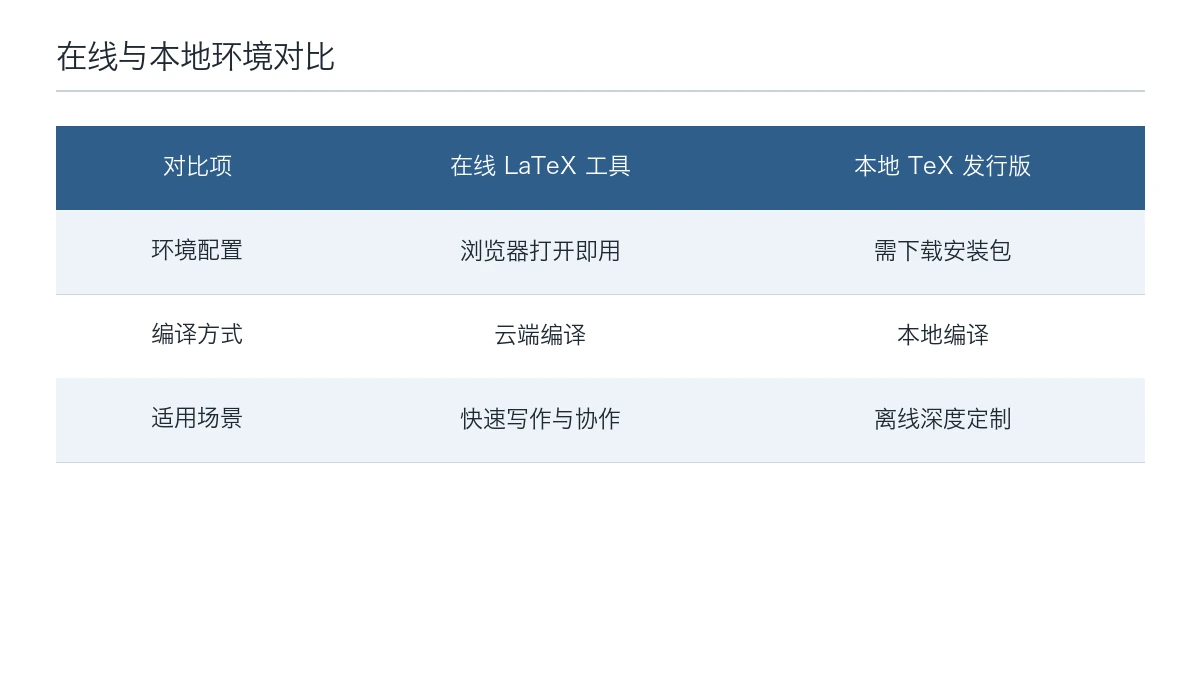
对于单条公式的编辑,您可以使用本站的公式编辑器,编好后插入到 LaTeX 论文中,确保数学符号的规范性。编译成功后,工作区会编译出 PDF 预览,您可以直接点击「下载 PDF」获取最终文档。所有下载操作均属于会员功能,需登录并开通会员后使用。若编译失败,请根据报错信息修正源码,再次编译直至生成正确的 PDF 文件。在线 LaTeX 编辑与本地环境配置差异对比示意图见下图。
您可以点击报错提示直接跳转到源码对应位置,快速定位并修正问题。修正后再次点击编译,直至成功编译出 PDF。下载 PDF 与源码包均需登录并开通会员,这是保障服务稳定运行的必要权限设置。完成下载后,建议在本地使用 PDF 阅读器检查排版效果,确认无误后再进行后续提交或打印。
延伸阅读
- miktex下载:了解传统 TeX 发行版的本地安装方式与注意事项。
- miktex linux:查看在 Linux 系统下配置 LaTeX 环境的详细步骤。
常见问题
使用本站编译 LaTeX 论文需要下载软件吗?
不需要。本站是网页版在线工具,浏览器打开即可使用。您无需在本地安装任何 TeX 发行版或编辑器,支持在线编译成 PDF,支持上传模板与源码进行在线编辑与编译。
编译 LaTeX 论文时出现报错如何定位?
本站 LaTeX 论文工作区支持报错定位功能。当编译失败时,系统会将错误信息精确指向具体的文件与行号,帮助您快速找到源码中的问题并进行修正,随后重新编译即可。
手机或平板可以使用本站的 LaTeX 论文工作区吗?
LaTeX 论文工作区目前仅支持电脑端使用。在窄屏设备上访问时,页面会显示提示页。建议在电脑浏览器中打开本站,以获得完整的编辑、编译与预览体验。